Googleアナリティクスとサーチコンソールのデータを共有する方法

GoogleアナリティクスとサーチコンソールはSEOへ取り組んでいく上で欠かせないツール。
でも、使い方が専門的すぎて使いこなすのが難しいという人も多いですよね。
そんなときに助かるのがデータ共有。
データを共有するため他のアカウントを追加できます。
難しい設定をプロのアカウントにおまかせしたり、分析をSEOの専門家に依頼したり、様々な利用方法が可能です。
以下では、そんなデータ共有の方法を詳しく図解付きで説明していきます。
業者からデータ共有のためアカウントを追加してほしいと依頼された人も以下の方法で対応可能です。
ぜひ参考にしてください。

ウェブさえ


Googleアナリティクスのデータを共有する方法
初めてGoogleアナリティクスを利用する場合
Googleアナリティクスを初めて利用する場合は、最初に「アカウント」と「プロパティ」を作成します。
アカウント
Googleアナリティクス全体を管理する単位です。
「単位」とかいうと、ちょっとわかりにくいのですが、通常は会社名や組織名を入力しておけばOK。
1つでも複数でも、サイトやアプリを運営しているオーナにあたる存在です。
プロパティ
アカウントで運営しているサイトやアプリのデータを集め分析するための単位です。
これまた「単位」というのがわかりにくいのですが…
通常はサイト名を入れておけばOKです。
- 例えば↓
1つの会社『ウェブさえ』で「会社のホームページ」と「ネットショップ」を運営している。
そんな場合、次のように管理できます。
アカウント: 株式会社ウェブさえ
プロパティ1: ホームページ
プロパティ2: ネットショップ
つまり、アカウントは管理する対象のサイトやアプリを入れておく箱。
プロパティはサイトやアプリのデータ。
と考えるとイメージしやすいと思います。
なお、すでにGoogleアナリティクスを利用している方は、この初期設定を行う必要はありません。
既存のアカウントからユーザーの追加設定へ進んでください。
1. Googleアナリティクスにアクセスする
まず、Googleアナリティクスにアクセスします。
管理用のGoogleアカウントでログインしてください。
初めてGoogleアナリティクスを利用する場合は「測定を開始」というボタンが表示されます。
クリックして初期設定を始めましょう。
※Googleアカウントをお持ちでない場合は、先にGoogleアカウントを作成してください。
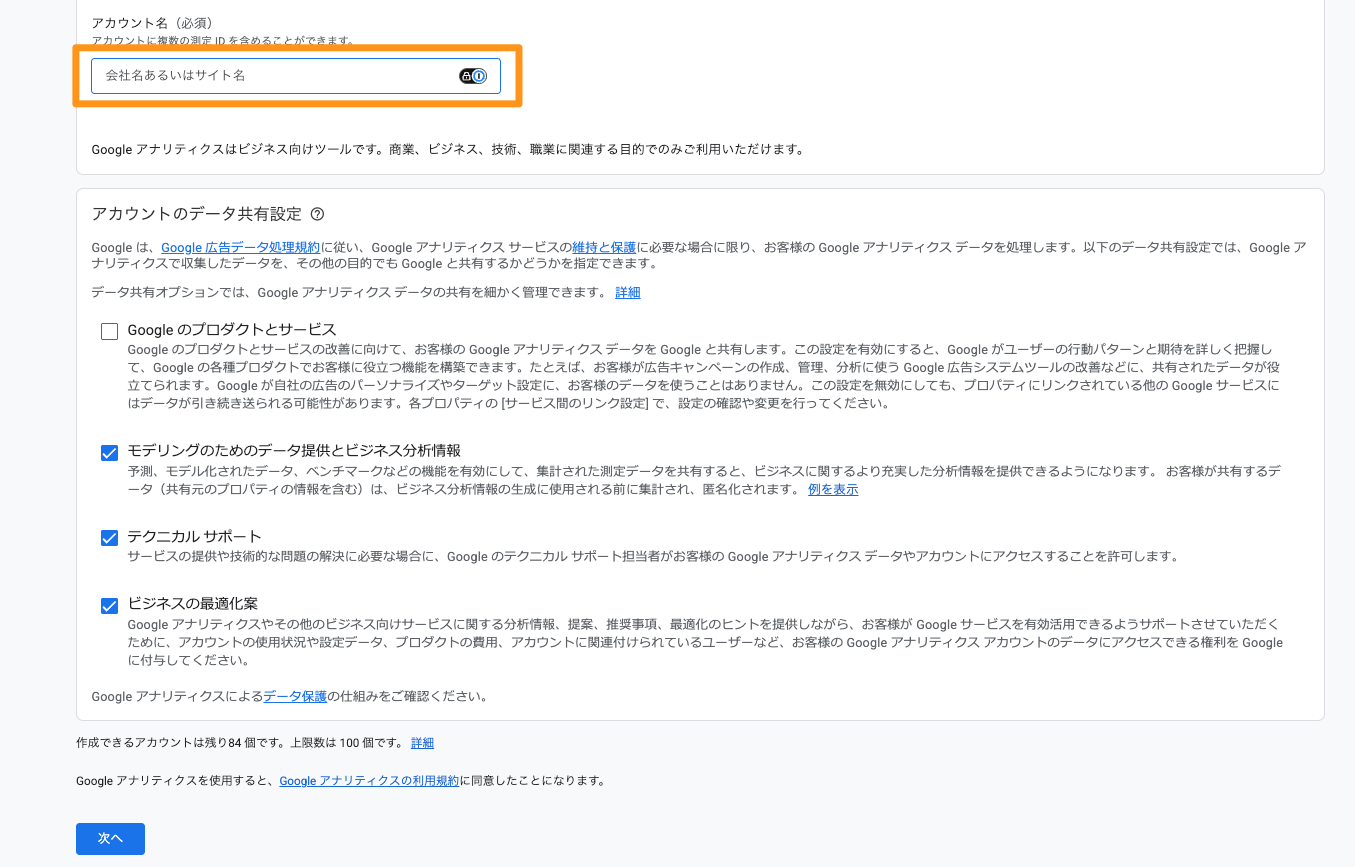
2. アカウントを作成する
最初に、Googleアナリティクスのアカウント名を設定します。
アカウント名には、会社名やサイト名など、管理しやすい名称を入力してください。
また、画面下部には「アカウントのデータ共有設定」があります。
各項目の説明を確認し、必要に応じてチェックを変更してください。
入力が完了したら「次へ」をクリックします。
3. プロパティを作成する
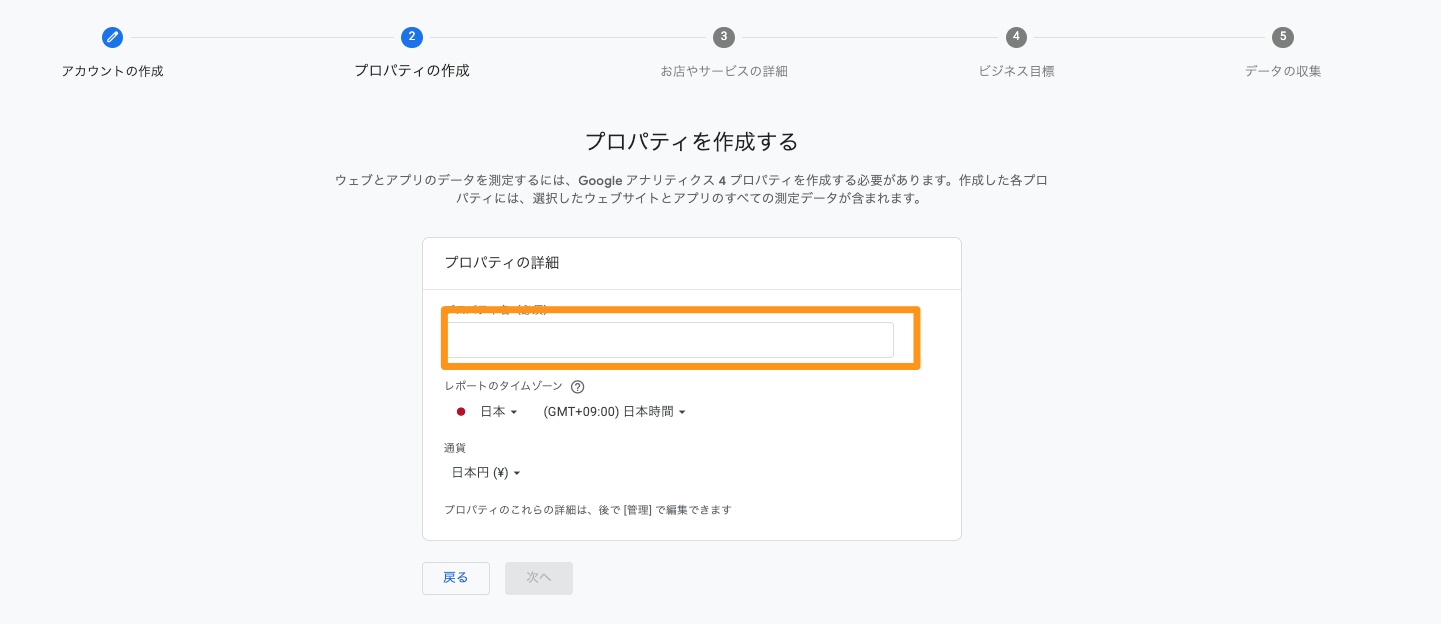
続いて、プロパティを作成します。
プロパティとは「サイトやアプリのアクセスデータを収集・管理するための単位」のことでしたね。
以下の項目を設定しましょう。
- プロパティ名:サイト名など
- レポートのタイムゾーン:日本(もし海外を時間基準にしたい場合はその国)
- 通貨:日本円(¥)(もし海外の通貨を基準にしたい場合はその通貨)
設定後、「次へ」をクリックします。
4. ビジネス情報を入力する
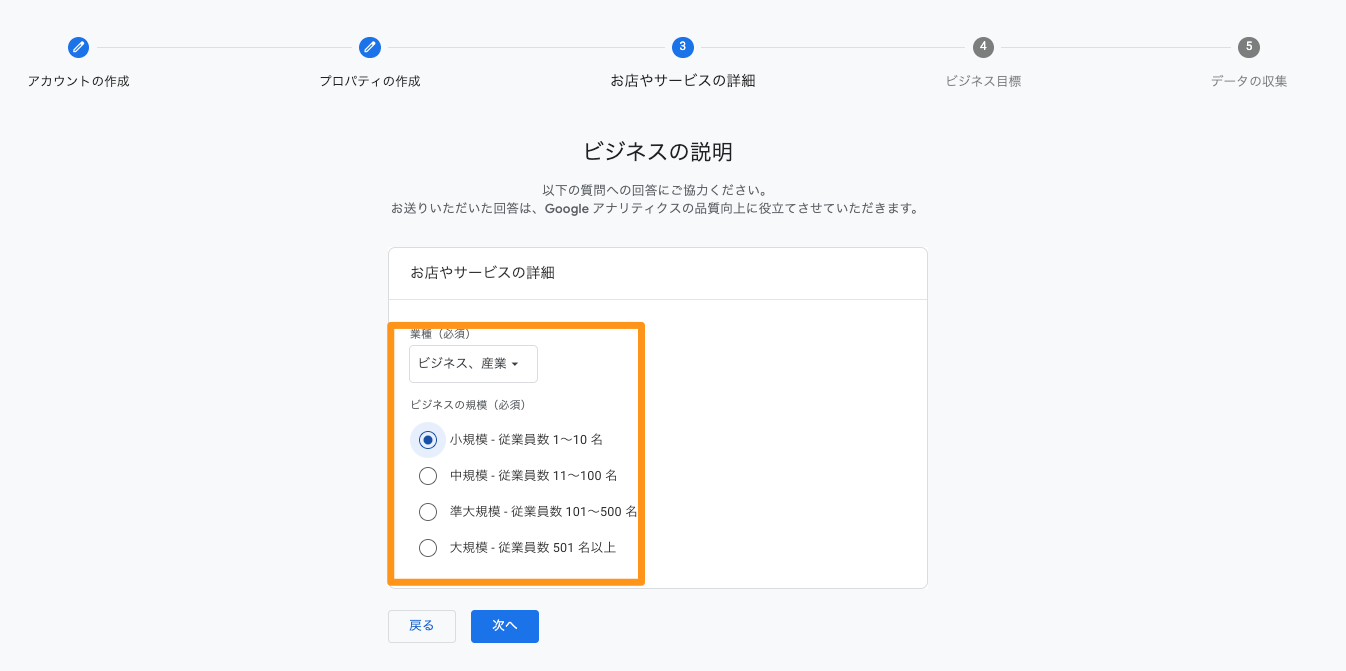
次に、ウェブサイトを運営する会社や事業について設定します。
「業種」と「ビジネスの規模」を選択してください。
業種は、実際の事業内容に最も近いものを選びましょう。
ビジネスの規模は、従業員数に応じて選択します。
設定が完了したら「次へ」をクリックします。
5. ビジネス目標を選択する
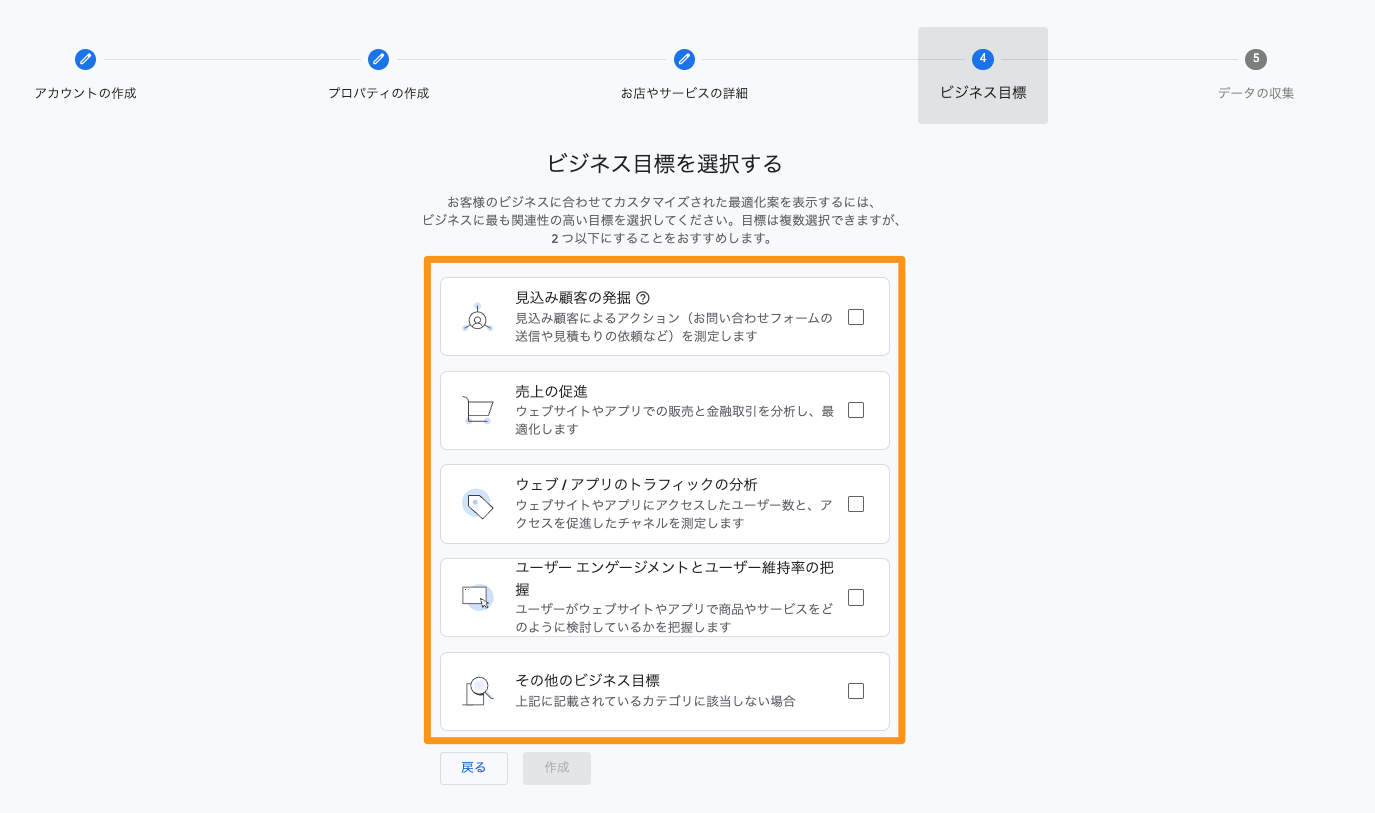
Googleアナリティクスを利用する目的を選択します。
主な選択肢には、以下のようなものがあります。
- 見込み顧客の発掘
- 売上の促進
- ウェブやアプリのトラフィックの分析
- ユーザーエンゲージメントとユーザー維持率の把握
- その他のビジネス目標
サイトへのアクセスについて数や傾向を把握したい場合は「ウェブやアプリのトラフィックの分析」。
お問い合わせの獲得に関しての役立つ情報を集め分析したい場合は「見込み顧客の発掘」が適しています。
ご自身の目的に近いものを選択してください。
選択が完了したら「作成」をクリックします。
Googleアナリティクスの利用規約が表示された場合は、内容を確認して同意してください。
6. データ収集の設定をスキップする
続いて、「データ収集を開始する」という画面が表示されます。
ここではサイトやアプリからアクセスデータを収集するための設定を行います。
ただし、今回は他のユーザーに設定を依頼することを目的にしているので、この作業は不要です。
画面左下の「今回はスキップ」をクリックしてください。
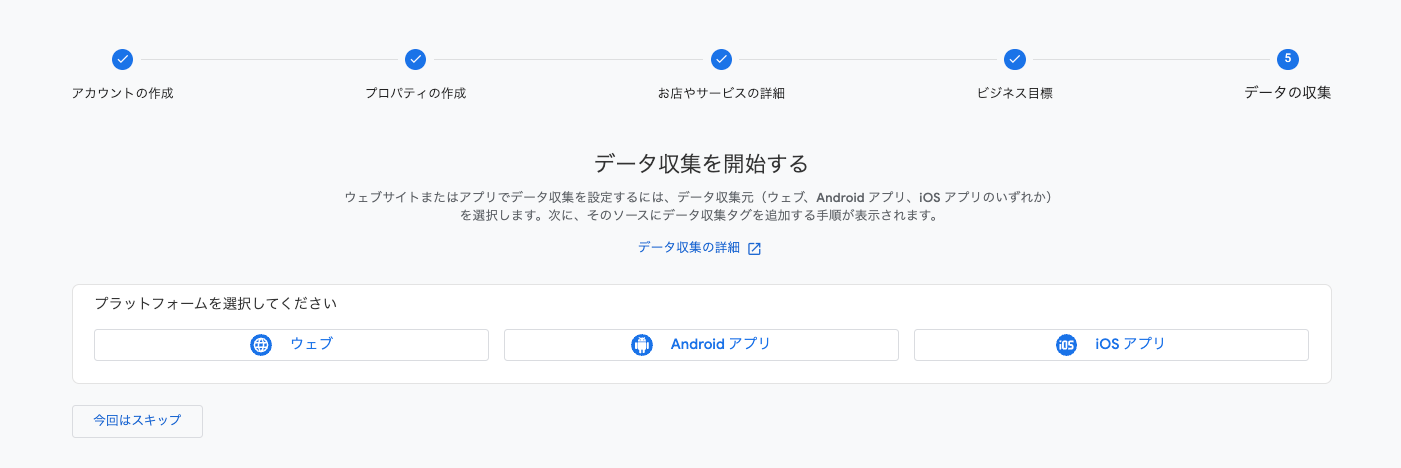
データ収集の設定は、後からいつでも可能です。
画面の案内に従って初期設定を終了し、Googleアナリティクスのホーム画面へ進みます。
なお、この段階ではまだアクセスデータの収集は始まっていませんが問題ありません。
7. 管理画面を開く
Googleアナリティクスのホーム画面が表示されましたね。
左下にある歯車アイコン「管理」をクリックしましょう。
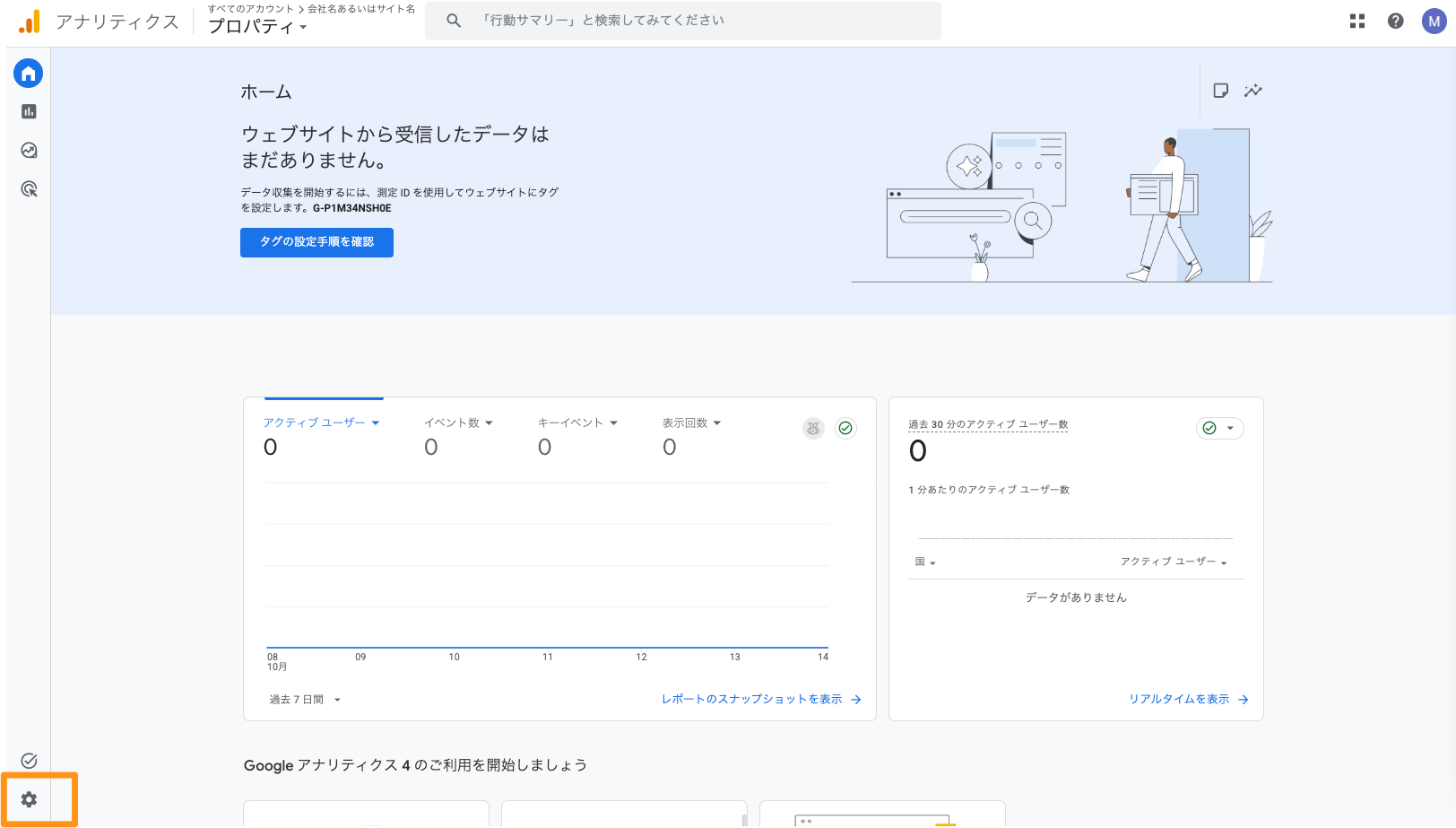
管理画面では、アカウントやプロパティの各種設定を変更できます。
8. アカウントのアクセス管理を選択する
管理画面の「アカウント設定」にある「アカウントのアクセス管理」をクリックしてください。
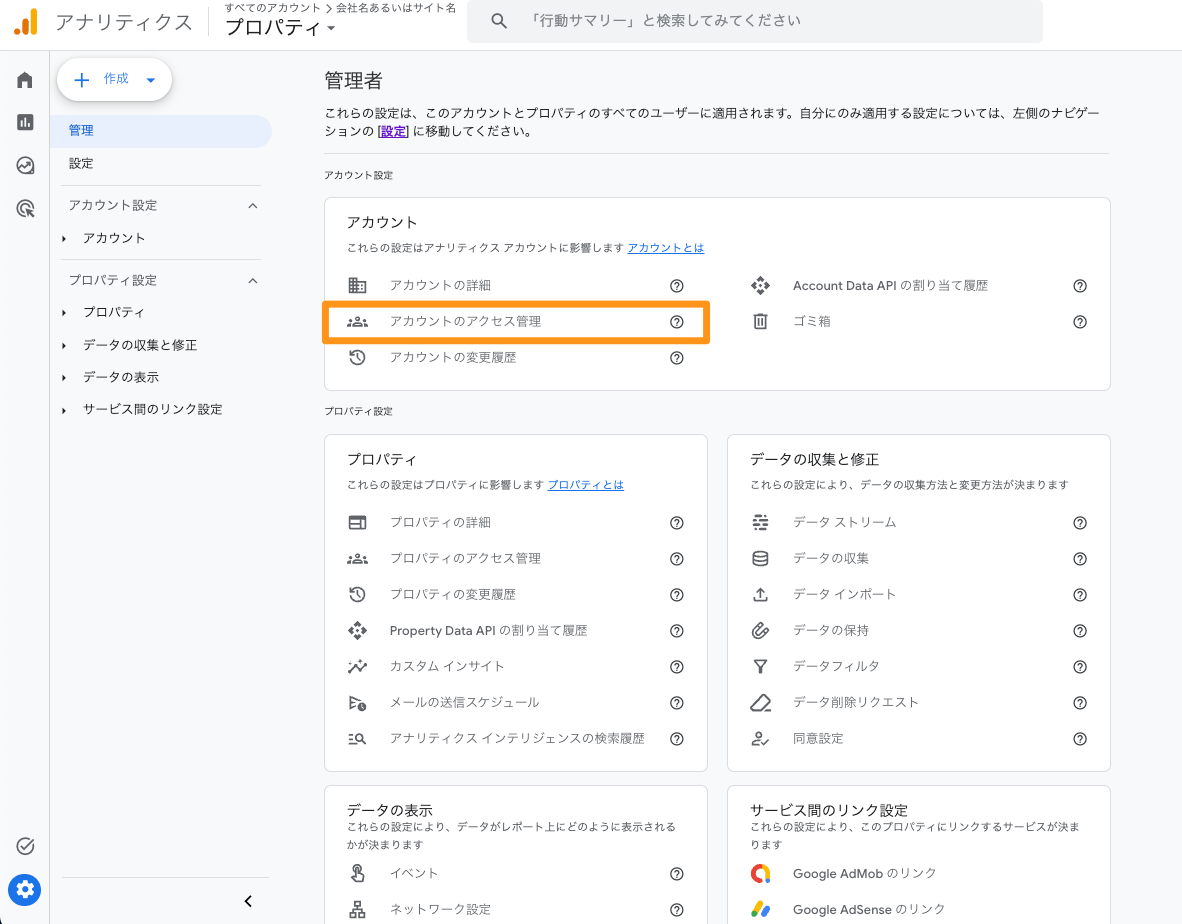
ここから、他のGoogleアカウントにアクセス権限を付与することができます。
画面右上に見える【+】ボタンをクリックしましょう。

9. ユーザーを追加
【ユーザーを追加】をクリックします。

10. 役割とデータ制限の追加
追加するユーザーの情報を入力する画面です。
【メールアドレス】を入力し【役割】を選択します。

以下は役割に対してできること(権限)の範囲です。
業者の指示で今回の作業を行っている場合は業者の指示に従い選択しましょう。
自分自身で設定を進めているなら、共有したい権限の範囲を選択します。
| 役割 | 権限の範囲 |
|---|---|
| 管理者 | すべての設定変更に加え、ユーザーの追加・削除や権限の変更ができます。 |
| 編集者 | データ収集や各種設定の変更ができます。ただし、ユーザーの追加・削除はできません。 |
| マーケティング担当者 | オーディエンス、イベント、キーイベントなどの作成・編集・削除ができます。 |
| アナリスト | データの閲覧・分析に加え、作成したデータ探索を他のユーザーと共有できます。 |
| 閲覧者 | レポートや設定の閲覧、個人用のデータ探索の作成・編集ができます。 |
必要な役割を選択してください。
「データ制限」では、費用や収益に関するデータの閲覧を制限できます。
特別な制限が必要なければ、チェックを入れなくても大丈夫です。
メールアドレスと役割の設定が完了したら、画面右上の「追加」ボタンをクリックしましょう。
これで、指定したGoogleアカウントへのアクセス権限の付与が完了します。
11. 完了
以上でGoogleアナリティクスのデータ共有は完了です。
Googleサーチコンソールのデータを共有する方法
Googleサーチコンソールは設定を済ませる前にデータ共有用のユーザーを使いすることができません。
以下の流れで設定を完了させる必要があります。
1. サーチコンソールへ登録
以下のボタンをクリックしサーチコンソールへ登録します。
2. URLを入力
サーチコンソールで計測したいサイトのURLを入力します。
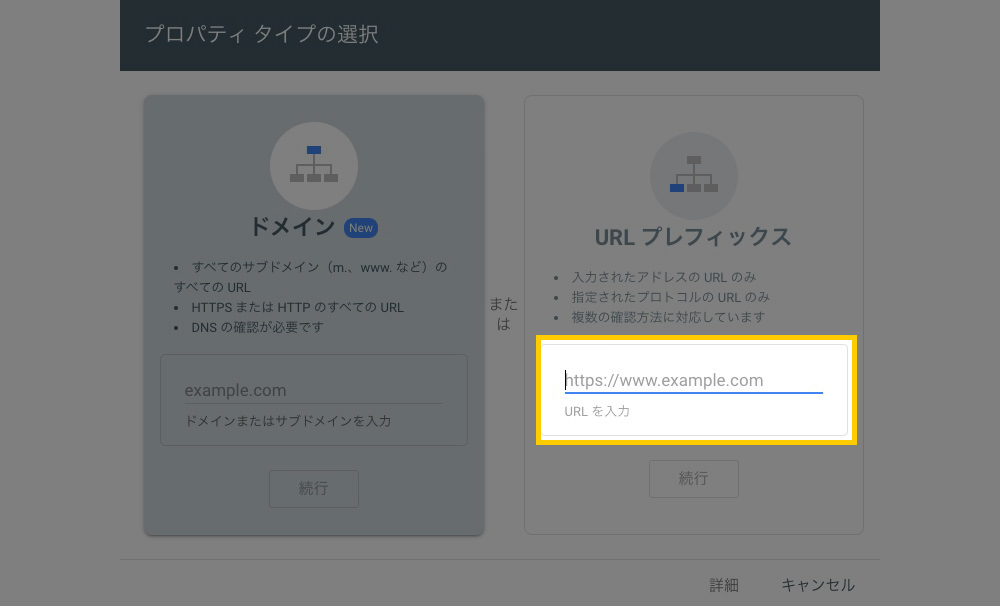
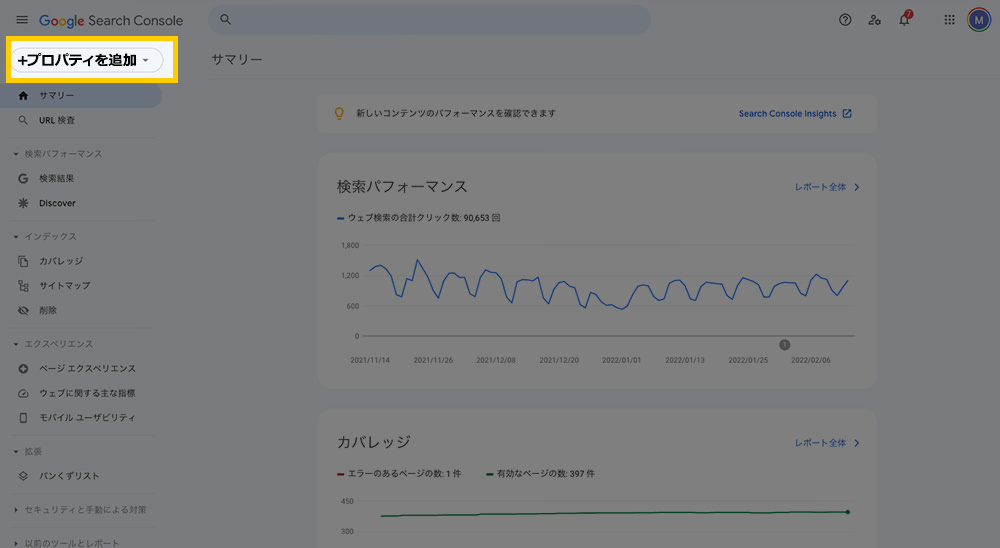
今回が初めてのサーチコンソールという場合でなければ、以下の画面が現れる可能性があります。
【+プロパティを追加】をクリックすると、上の画面に戻ります。
3. 所有権の確認
登録するサイトが自分のものであるかどうかを確認するための作業です。
Googleアナリティクスの設定が済んでいれば、なにもせず所有権の確認は終わります。
Googleアナリティクスの設定がまだの場合は、【1】のHTMLファイルをダウンロードしてから、サーバーへアップロードしましょう。
【2】を押せば完了です。

4. 設定画面からユーザーを追加
以下は、【1. 設定】メニューをクリックすると開く設定画面です。
【2. ユーザーと権限】をクリックし、ユーザーを追加するための画面を開きます。

4. ユーザーを追加
【ユーザーを追加】をクリック。

5. ユーザー情報を入力
メールアドレスを入力し権限を選択します。

権限はユーザーに許可したい範囲に合わせて選択してください。
| 役割 | 権限の範囲 |
|---|---|
| オーナー | 所有者としてすべての権限を与えます。 |
| フル | すべてのデータ閲覧と設定の編集ができます。 |
| 制限付き | 閲覧だけ可能です。 |
サーチコンソールの使い方をさらに詳しく知りたい人は続けて以下の記事をご覧ください。
以上が「Googleアナリティクス」と「サーチコンソール」のデータを共有する方法でした。
ユーザー同士で協力し分析に取り組んでいってください!
読み終わったらシェア!
ウェブさえの無料サービス
どちらでもお好きな方を。もちろん両方でも。


SEOサービス【丸投げOK】ウェブさえがSEOに強い記事を作成します

SEOに強い記事は書けていますか?
クラウドソーシングのライターで満足できていますか?
実績10年以上のウェブさえが、このブログで見られるような記事をお作りします。
SEOだけでなくCVも意識。企画から公開までのすべての作業をお任せいただけます。